摘要
本文介绍了在校大学生如何通过学生认证,领取免费的300元阿里云学生代金券,并用此代金券购买免费的2C2G云服务器1年。
前言
平常经常有同学问我有没有便宜或者免费的服务器,而刚好阿里云有针对学生的相关活动,干脆我现在就直接做一篇图文教程,带你走完整个获取免费阿里云学生免费服务器的流程。
阿里云对于大学生是有免费活动的,只要是国内在校大学生,就可以获取一个300元的代金券,这个代金券每年可以领取一次,我们可以用这个代金券购买一台2核2G的ECS云服务器(刚刚好一年,注意,此代金券只能用于购买中国内地区域的云服务器)。
需要准备的东西/前提条件
这个免费获取的服务器只能由国内的在校大学生申请,申请认证是通过阿里的支付宝来进行的。我这边的学生在认证的时候没有碰到需要学信网的情况。
操作步骤
注册阿里云账号
首先前往阿里云官网注册一个账号https://www.aliyun.com/,注册账号的流程我就不再赘述了。
个人实名认证
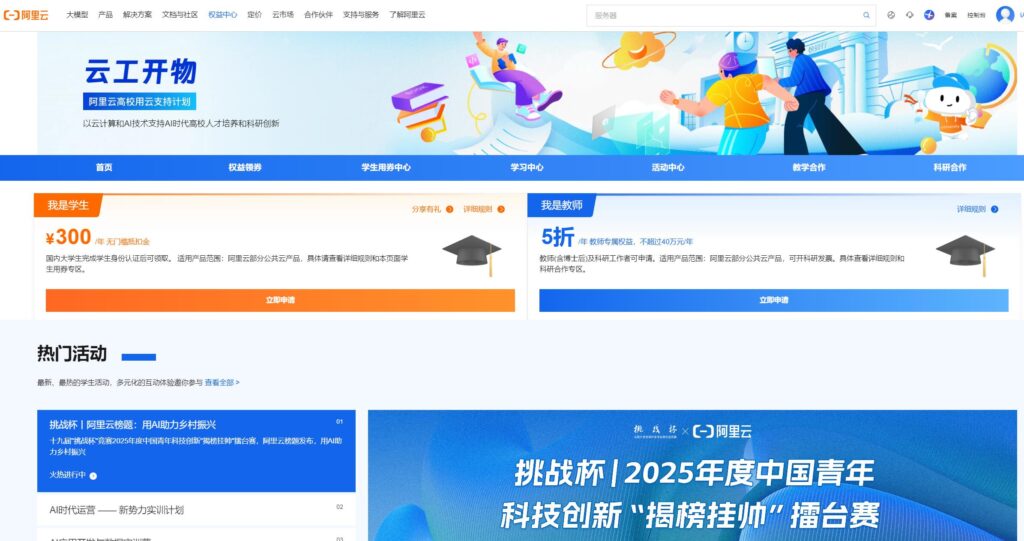
注册完成后,前往学生权益界面https://university.aliyun.com/,打开的新网页界面如图1-1。
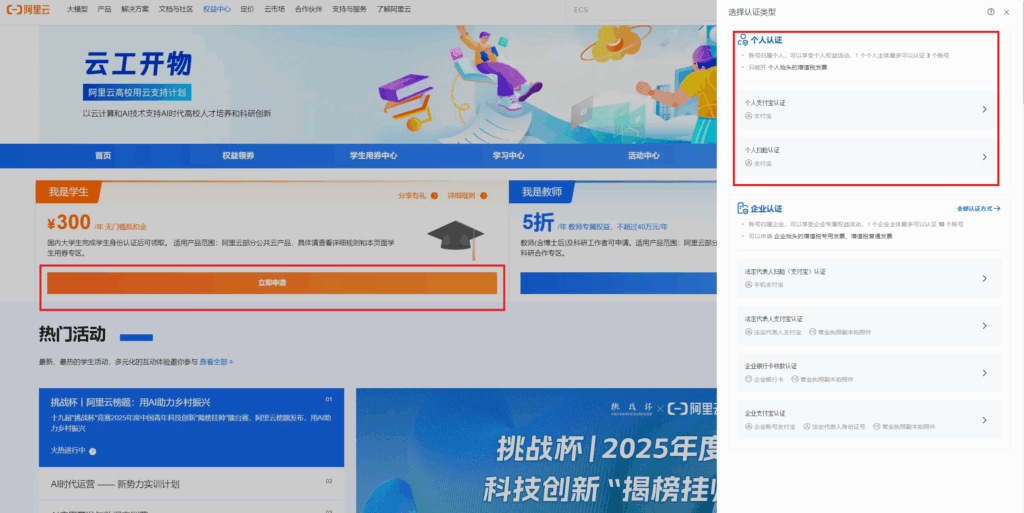
点击图1-2中圈出的立即申请按钮,并完成个人认证
完成学生认证
完成实名认证后 刷新刚刚的网页,再次点击“立即申请”按钮,这一次会弹出“请扫码完成学生认证”这个弹出窗口。如图1-3所示
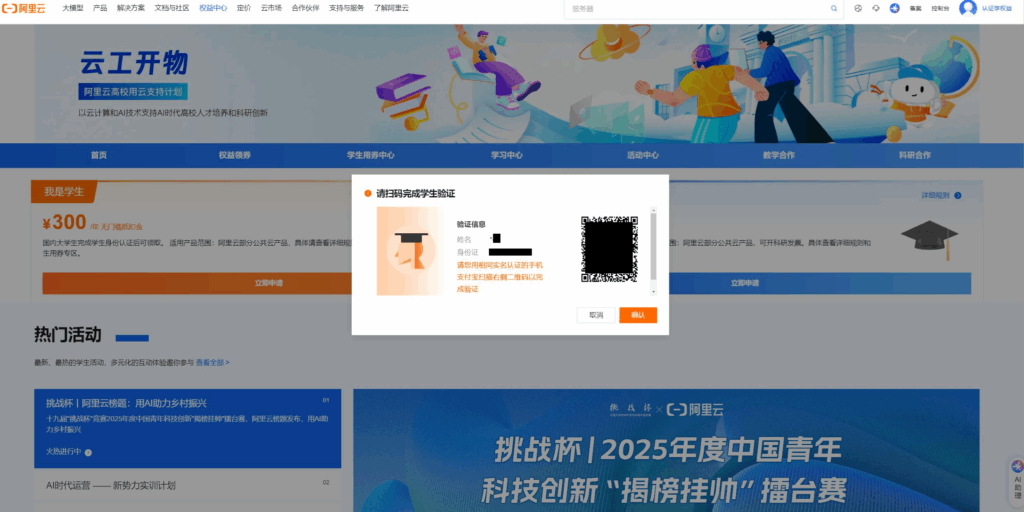
请使用“支付宝”进行扫描弹出窗口的二维码,扫描后界面会跳转到图1-4的界面
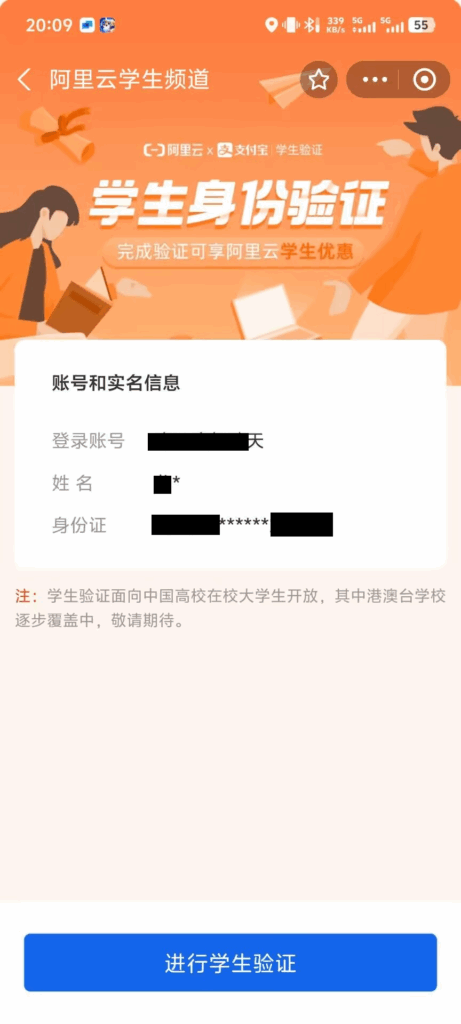
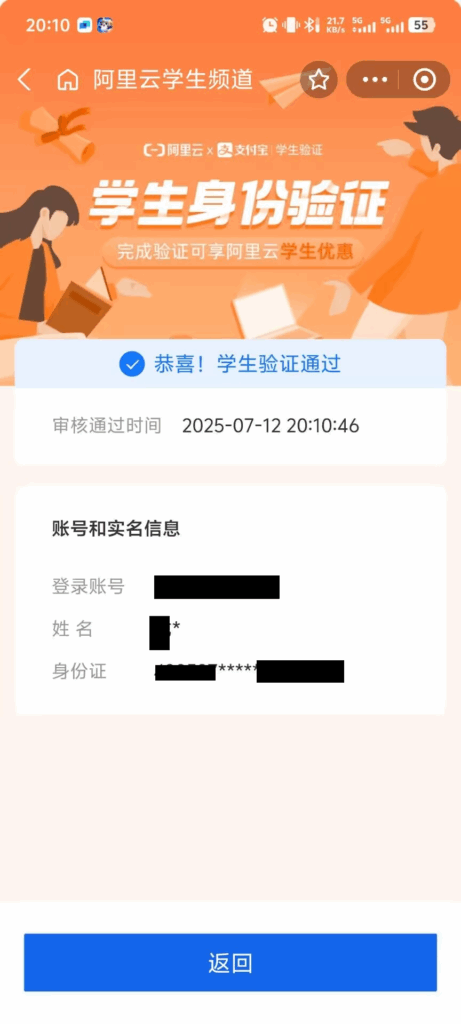
点击进行学生验证按钮,即可完成验证,完成验证的界面如图1-5所示
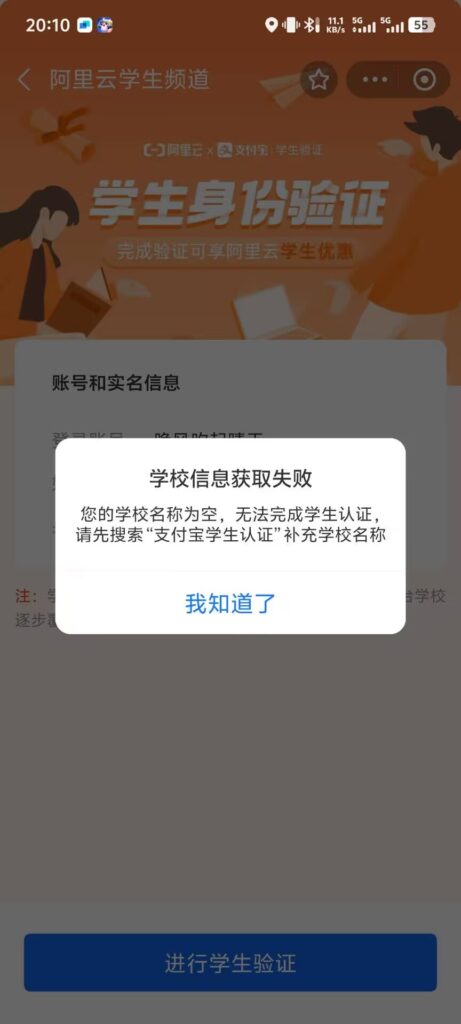
当然 如果出现了“学校信息获取失败”的情况 如图1-6所示,解决方案如下
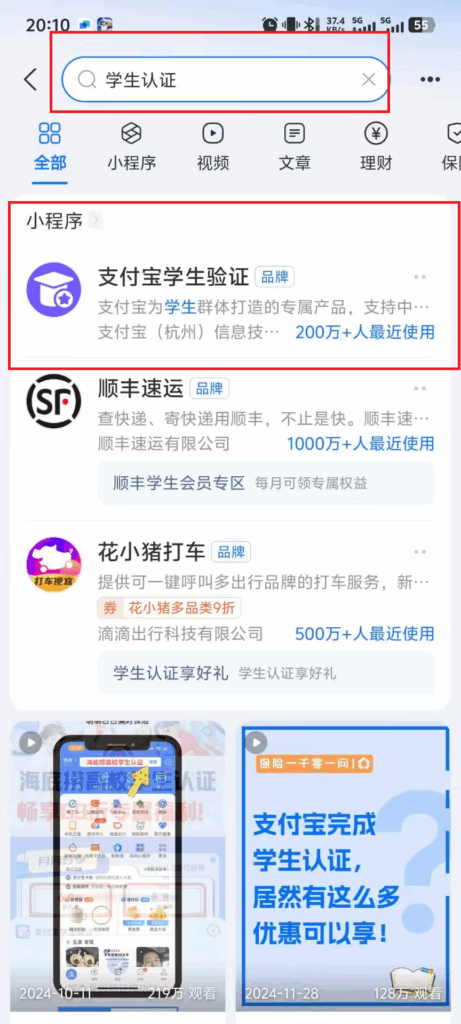
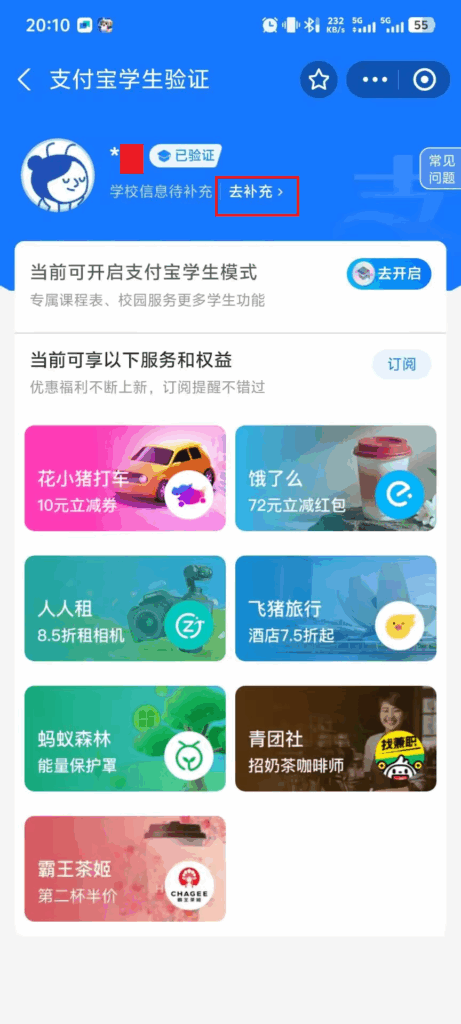
请返回支付宝的搜索框,搜索“学生认证”,点击图1-7圈出来的“学生认证”板块(一般都在第一个),跳转到图1-8的界面,点击图1-8中圈出的“去补充”,填写一下学校的信息,填写完后再次扫描图1-3中的认证二维码,重新再走一遍认证流程即可。
填写一个调查表表格
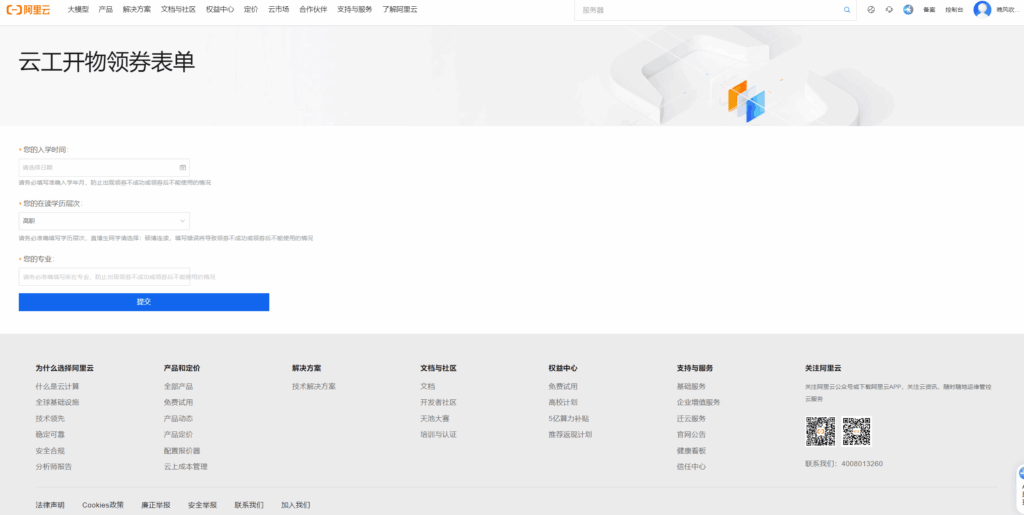
完成完学生认证之后,我们回到刚刚的一开始的学生权益界面,再次点击立即申请这个按钮,接下来就是领取到这个代金券前的最后的一步,系统会弹出一个窗口,让你填写一个调查问卷,如图1-9,问卷的截图在下方
获取到300元代金券
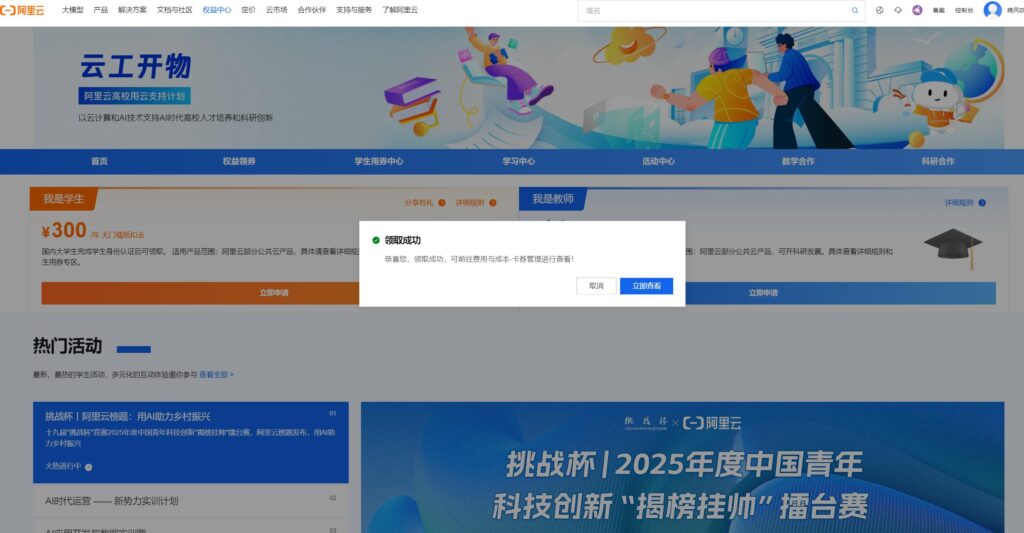
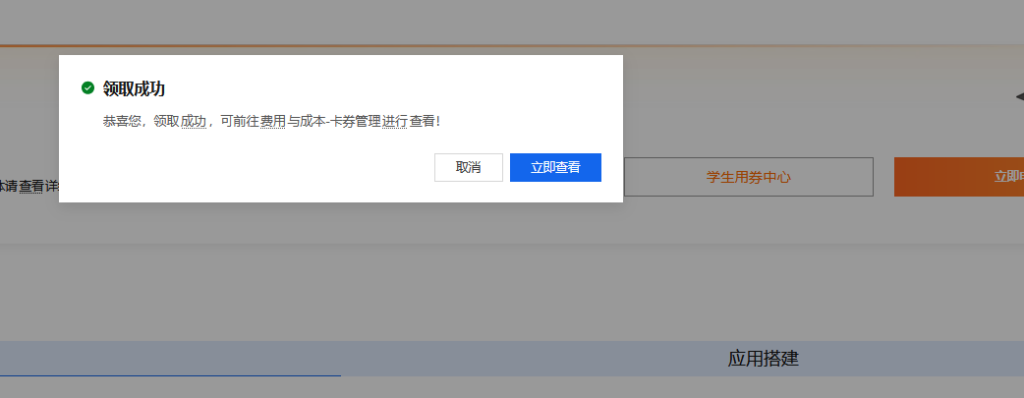
填写完调查问卷并提交后,再次回到一开始的学生权益界面,再点击一下领取按钮,便领取成功了,可以看到如图1-10所示的领取成功的界面。
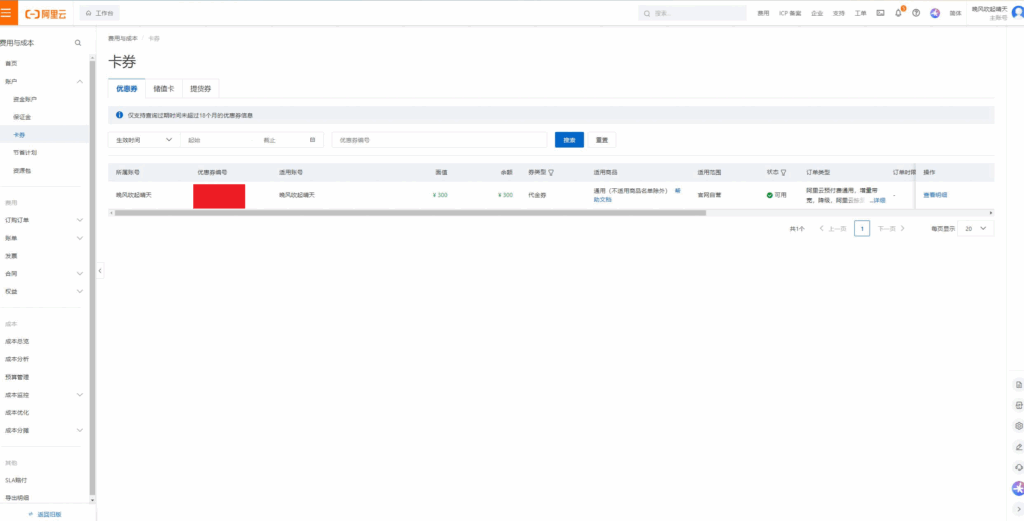
如果有需要的话,可以前往控制台的费用与成本界面-账户-卡券这个模块 查看这张代金券(以及使用情况),如图1-11所示,可以点这个链接快速前往这个界面:https://billing-cost.console.aliyun.com/coupons/coupon
购买云服务器
获得了代金券之后 我们接下来就是要去获取我们的免费的一年的2C2G服务器,首先我们前往阿里云的通用售卖界面,链接:https://ecs-buy.aliyun.com/ecs#/custom/prepay/cn-hangzhou?orderSource=buyWizard-console-overview
请注意,如果要完全免费,请一定要按照我下面的选项选择配置,否则可能出现被额外收费的情况。
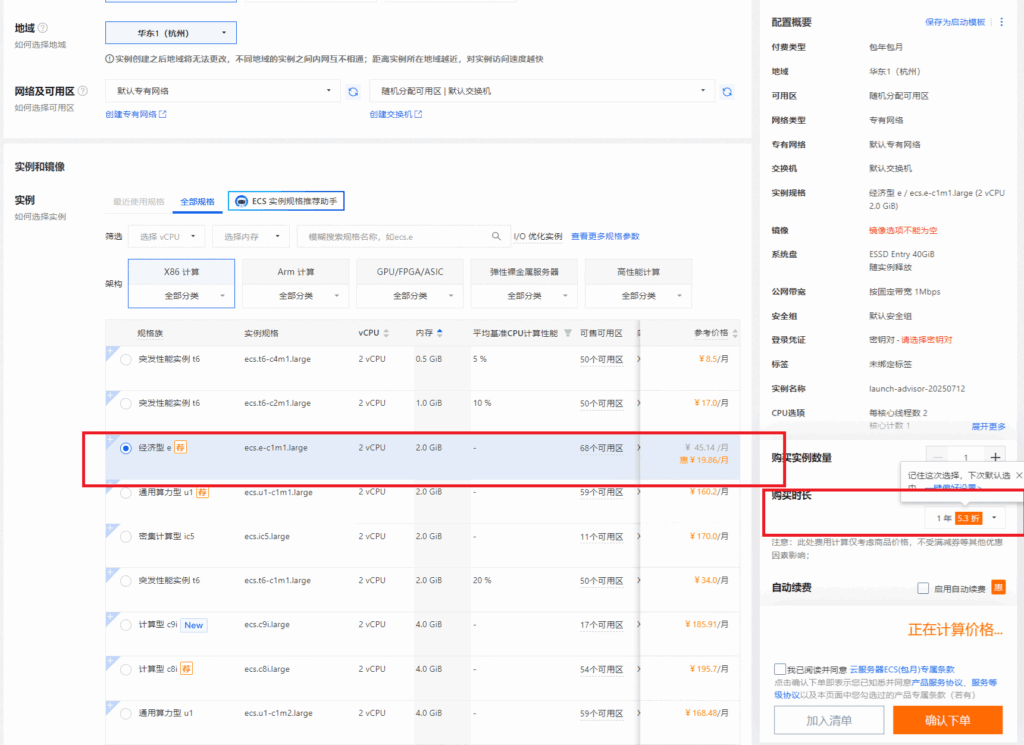
首先请在机型选择中选择 经济型e (2VCPU 2.0GIB版),具体的实例规格是ecs.e-c1m1.large,并将购买时长勾选为一年,如图2-1
接下来向下滑,操作系统请自己选择一个(不要选择付费的操作系统)。
选完操作系统之后,继续向下划,划到带宽与安全组板块,如图2-2, 请将带宽计费模式切换为 按使用流量计费,并且勾选 升级到CDT计费(因为不升级的话无法获得免费赠送的220G流量)。(这里备注下,如果账号已经升级了CDT计费,那么这里就不会有图中这个选项,此时可以跳过勾选 升级到CDT计费 这个选项框这个步骤)
这里要说明,这台机器如果流量超了免费额度 可能会产生额外的费用。服务器在每个月的时候,会赠送220G流量,这220G流量分为了两个部分,其中20G为中国内地的流量,200G为非中国地域的流量,且这两个流量独立计算,如果任意一个使用流量超出,那么则会出现额外的扣费,请一定一定要注意!具体超出的流量部分如何计费,详情请见官方文档链接:https://help.aliyun.com/zh/cdt/product-overview/internet-data-transfers。如果您需要看服务器这个月用了多少流量,您可以点击这个链接https://cdt.console.aliyun.com/overview ,在这个页面的底部的“本月公网流量”板块查看这个月服务器用了多少流量,请注意,这里只能查看内地流量与非内地流量的总和,无法查看两个分开的用量。
切换为按流量计费后,在右侧优惠券处 选择刚刚领取的300元优惠券。
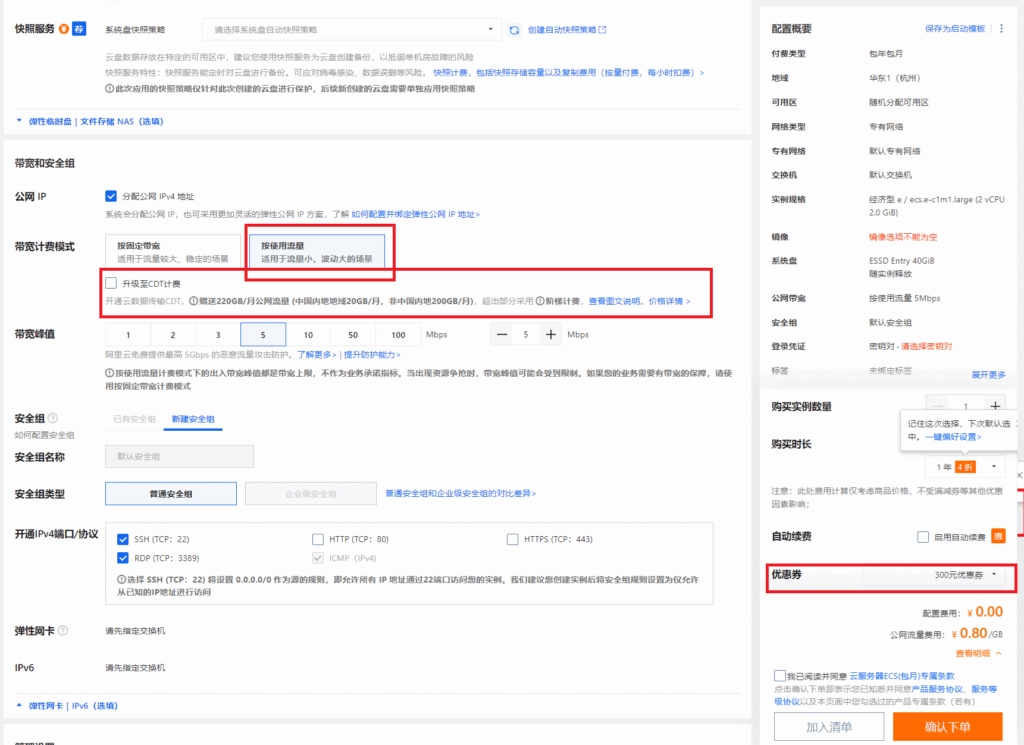
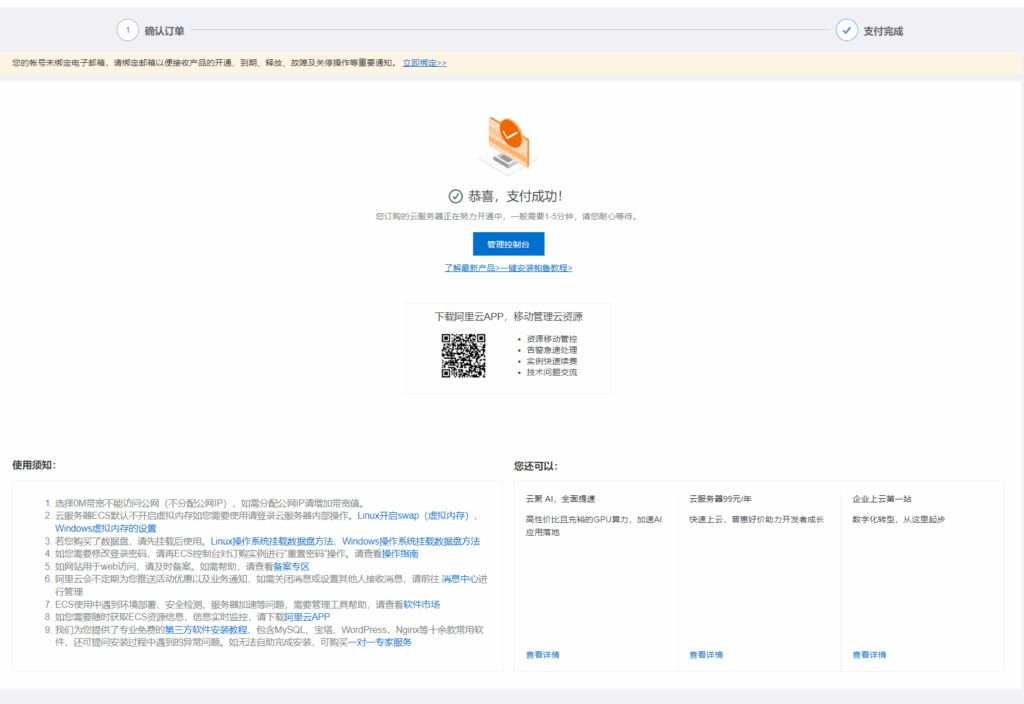
一通操作下来,可以看到服务器费用是0了,直接点击确认下单,完成订单如图2-3,至此 服务器已经成功免费弄到了
关于第二年是否还有免费服务器
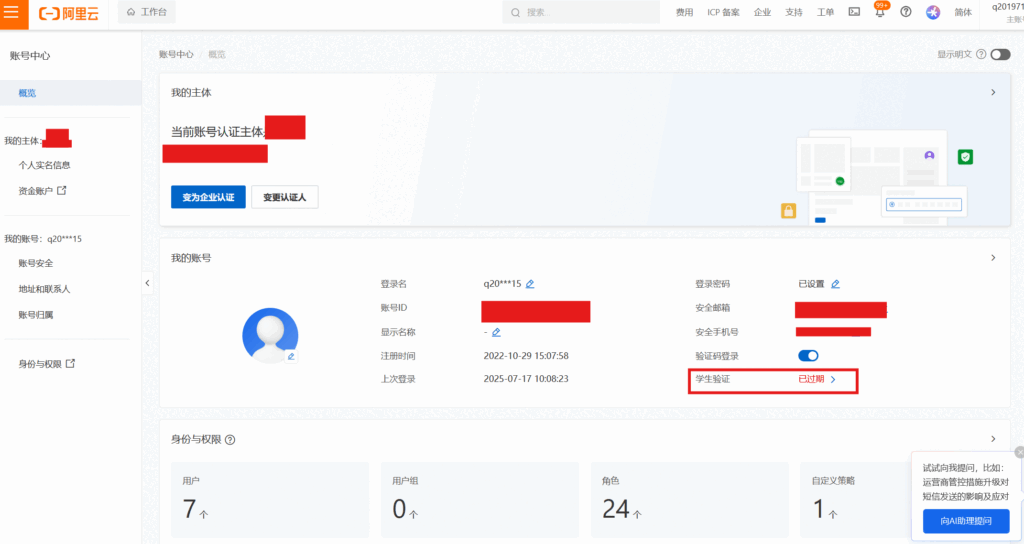
答案是肯定的,只要您还是学生,那么第二年仍然能够再次申请这个300元代金券,我已经成功续了一台。但是请注意,如果显示学生认证过期,请按照我下面的操作操作。
前往账号中心:https://myaccount.console.aliyun.com/ 如图3-1所示,点击圈出来的 显示已过期的学生验证板块 在新弹出的窗口中重新认证即可
下面内容于2026年1月6日更新
在尝试领取今年(2026年)的阿里云学生优惠300元卷的时候,我发现原本页面上应该变为立即申请的按钮,现在仍然是“立即使用“,如图3-2,无法领取今年的新卷。于是我便向阿里云提了一个工单,咨询了下这个事情。
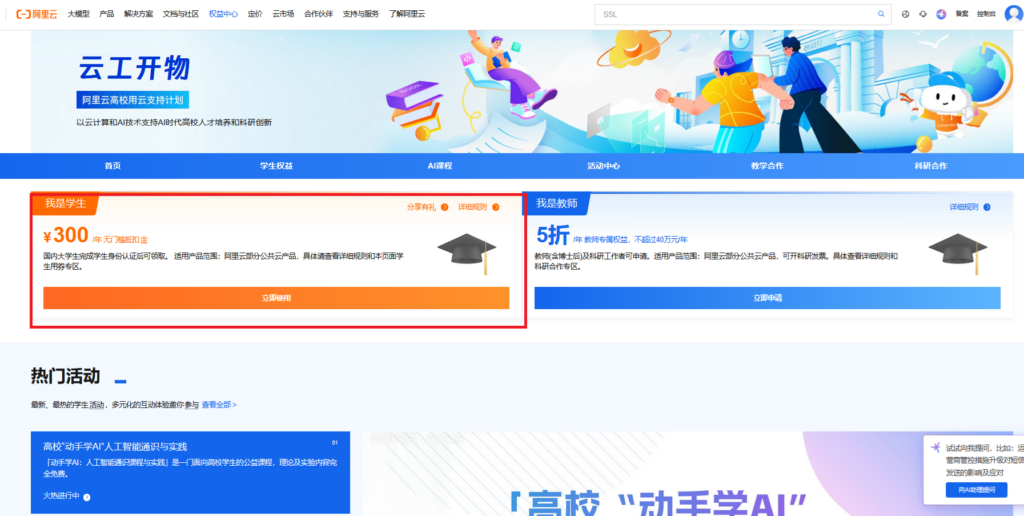
阿里云的客服回应了我,如果需要重新领取今年的卷,需要前往下面的链接对应的新网页。我们可以在新的网页上进行申请,新的链接指向的网页内容截图的如图3-3所示。
https://university.aliyun.com/lesson/campus
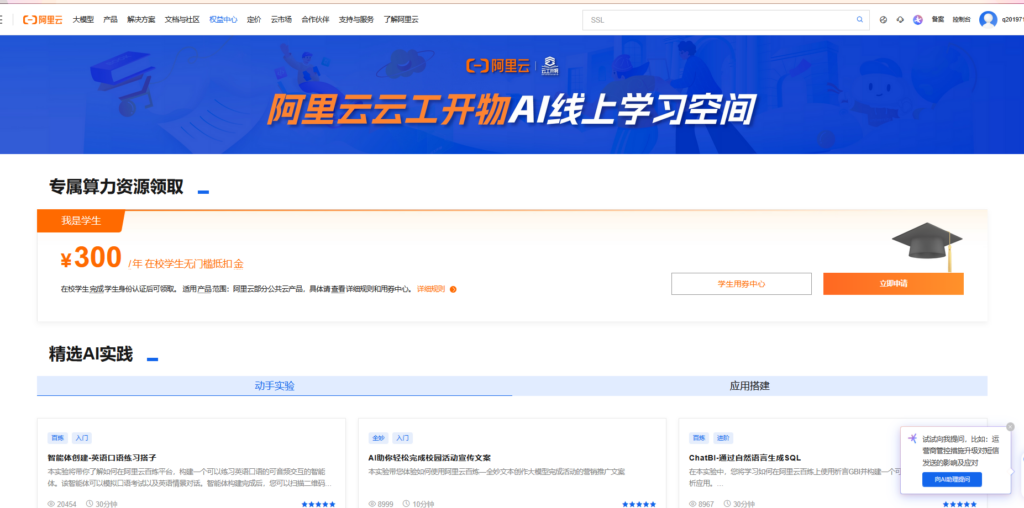
新网页上有一个立即申请按钮,点击这个立即申请按钮,会弹出一个需要我们填写的调查问卷,要填的表格内容与图1-9是一致的。但是,我们填写完问卷之后,网页会跳转到图3-2所示的界面,无法继续进行申请。此时我们只需要重新前往https://university.aliyun.com/lesson/campus ,再次点击立即申请按钮,即可获得新的2026年的300元卷了。成功领取的页面如图3-4所示。我们可以使用这个新的卷再续费一年云服务器。
常见问题
问:这个300元卷只能用来买ecs云服务器吗?能用于买别的云服务吗?能购买别的配置的服务器吗?
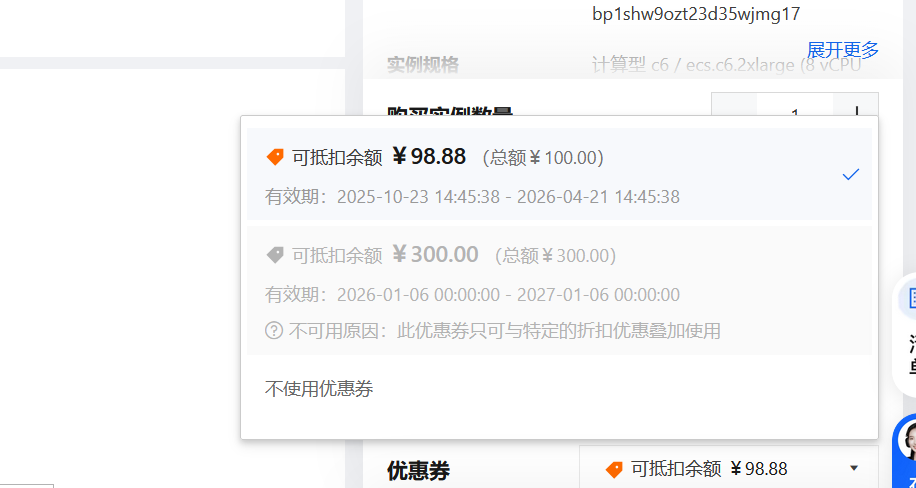
答:这个阿里云学生卷可以用来买别的,能买的云服务都在这个网页上有所列出,且能用于抵扣上述网页中说的对应的产品的后付费账单。这个300元卷可以用于买上述网页中提供的其他服务器型号,如果尝试购买非指定型号的服务器,阿里云会在结账的时候显示:此优惠卷只可与特定的折扣优惠叠加使用。提示截图如图4-1所示。
问:我购买的服务器被别人刷流量了,超出了免费的20G,导致产生了高额的账单,我该怎么办?
答:我有一个同学就是被别人恶意刷了流量,产生了天价账单。您可以尝试联系阿里云的客服,他们有概率为您免除一次额外的流量费用(只是有概率为您免除,我个人还是建议通过调低服务器最大宽带速度上限来减少被盗刷出现天价账单的可能,您也可以写一个自动化脚本,检测到传输的流量超过免费额度则自动关机以避免出现流量超额的情况)